


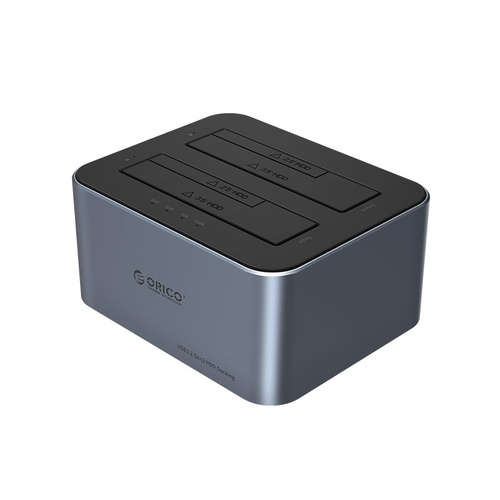
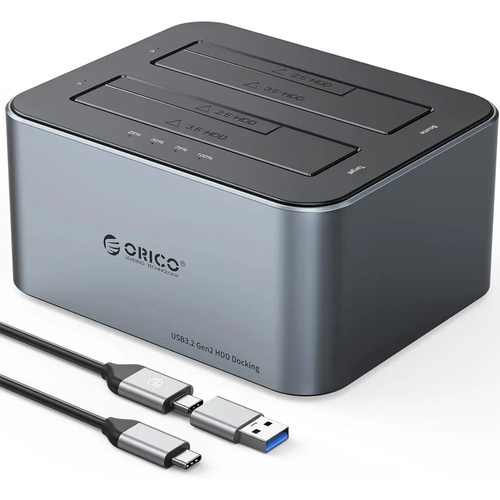


داک هارد دو سینی 2.5 و 3.5 اینچی Type-C اوریکو مدل 2Bay 6626C3
محصولات مشابه


معرفی محصول
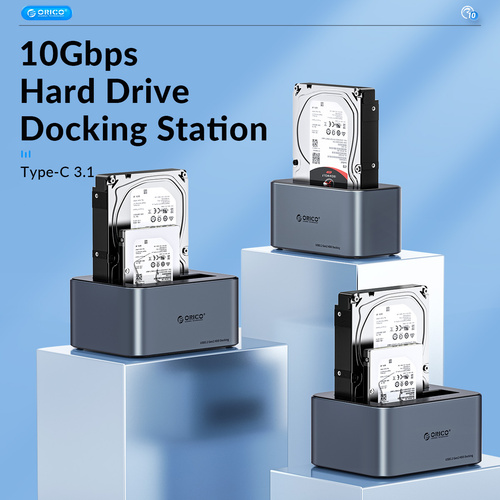
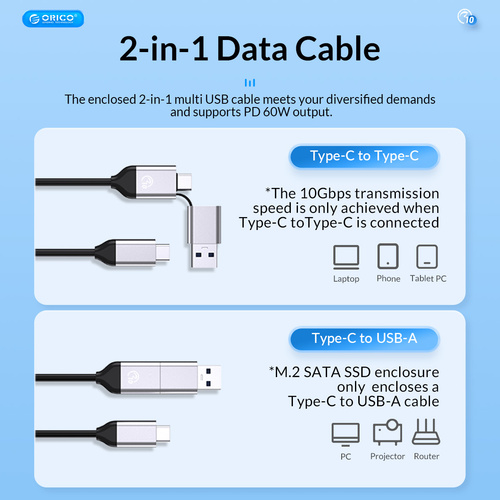
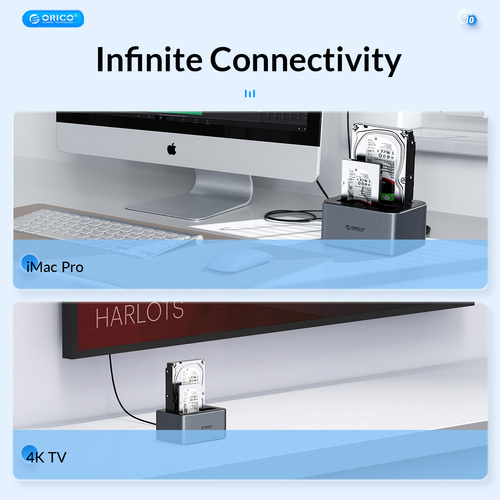
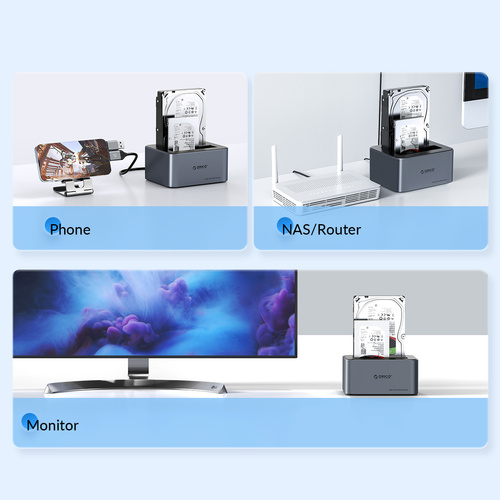
داک هارد 2.5 و 3.5 اینچی ساتا اوریکو مدل 6626C3 با بدنه فلزی یک انتخاب هوشمندانه برای کسانی است که به دنبال انتقال سریع و ایمن اطلاعات خود هستند. این داک هارد با پشتیبانی از هاردهای 2.5 و 3.5 اینچی، امکان اتصال انواع هارد SATA را فراهم میکند و با استفاده از پورت USB-C نسل جدید، سرعت انتقال دادهها را تا 10 گیگابیت بر ثانیه ارائه میدهد. این ویژگی باعث میشود جابجایی فایلهای حجیم، فیلمها و بکآپ گرفتن از دادهها به سادهترین شکل ممکن انجام شود. بدنه مقاوم و طراحی جمعوجور این داک، آن را برای استفاده در خانه یا محل کار ایدهآل میکند. نصب و استفاده آسان به کمک سیستم plug & play به شما اجازه میدهد بدون نیاز به هیچ نرمافزاری، تنها با اتصال به لپتاپ یا کامپیوتر، هارد خود را به راحتی شناسایی و استفاده کنید.
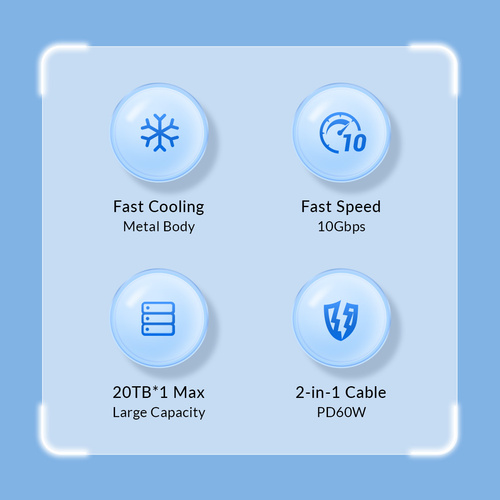
پشتیبانی از هاردهای تا ظرفیت 20 ترابایت، امنیت و انعطافپذیری بیشتری را برای ذخیرهسازی اطلاعات شما به ارمغان میآورد. اگر به دنبال یک داک هارد حرفهای و قابل اعتماد هستید، داک هارد اوریکو مدل 6626C3 با طراحی مدرن و عملکرد فوقالعاده، بهترین انتخاب برای شماست. همین حالا این محصول را سفارش دهید و تجربهای متفاوت از مدیریت دادهها داشته باشید!
داک هارد اوریکو مدل 6626C3 یک راهکار حرفه ای و سریع برای دسترسی هم زمان به دو هارد دیسک یا SSD با سایزهای 2.5 و 3.5 اینچی SATA است. این داک از رابط USB 3.1 Gen1 Type-C بهره میبرد و امکان انتقال داده با سرعت بالا تا 10 گیگابیت بر ثانیه را فراهم میکند.
سایر ویژگی ها:
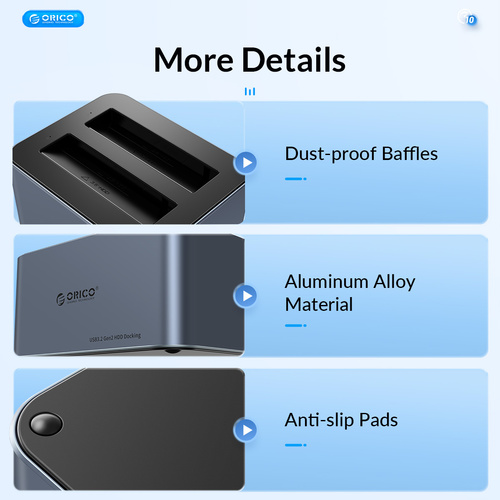
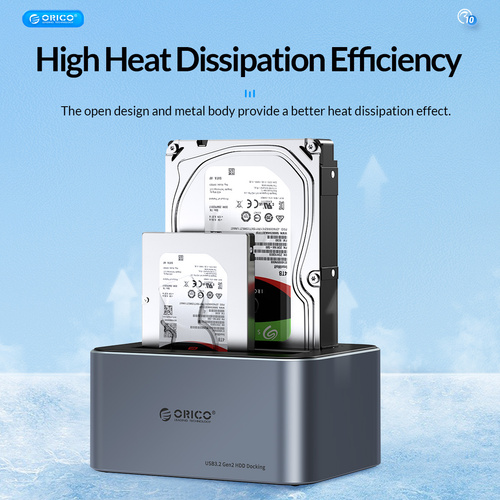
-دارای بدنه آلیاژ آلومینیم و ABS (انتقال حرارت بهتر،استحکام بیشتر و طول عمر طولانی)
-سرعت انتقال اطلاعات: حداکثر تا 10 گیگابیت بر ثانیه
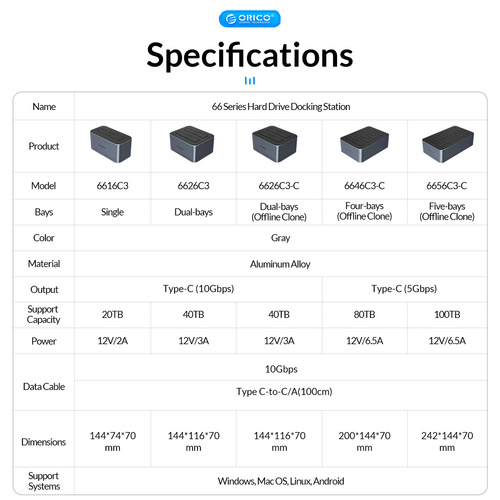
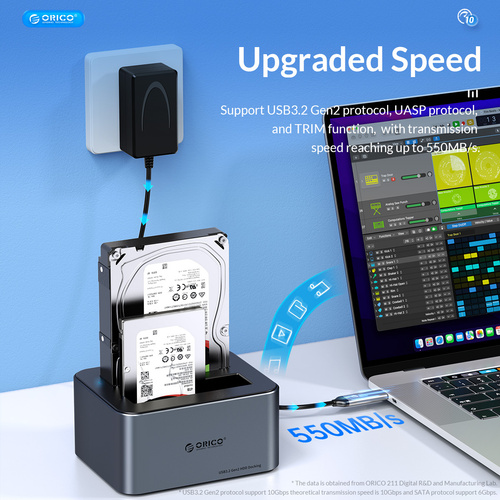
-دارای پورت: Type-C USB3.2 Gen2 10Gbps
-جنس:ABS و آلیاژ آلومینیم (برای انتقال حرارت بیشتر و عمر بالاتر داک)
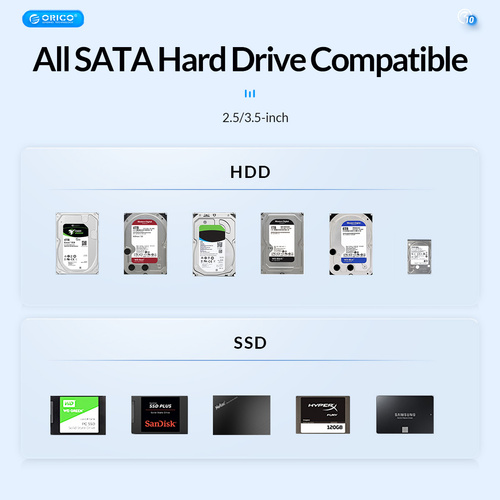
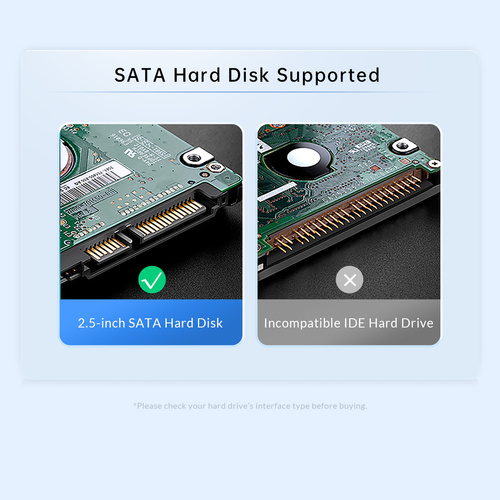
-سازگاری با هارد 2.5 و 3.5 اینچ SATA HDD/SSD
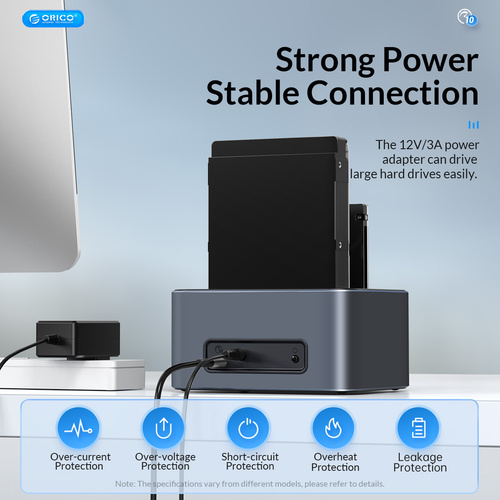
-دارای آداپتور 12 ولتی و 3 آمپر
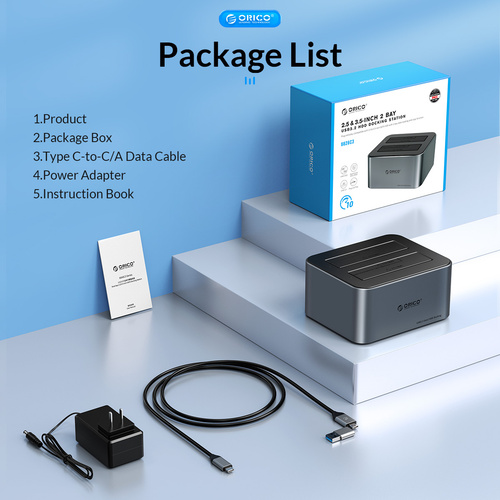
-نیازمند اتصال به برق و آداپتور در بسته بندی
-پشتیبانی از سیستم عامل های: Windows,Mac OS,Linux
-دارای نشانگر LED
-امکان کلون افلاین ندارد
-پشتیبانی از پروتکل UASP
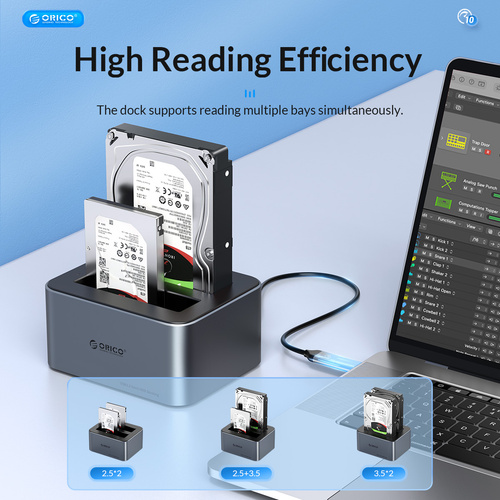
- پشتیبانی از دیسکها: 2.5 اینچ + 2.5 اینچ، 2.5 اینچ + 3.5 اینچ، 3.5 اینچ + 3.5 اینچ
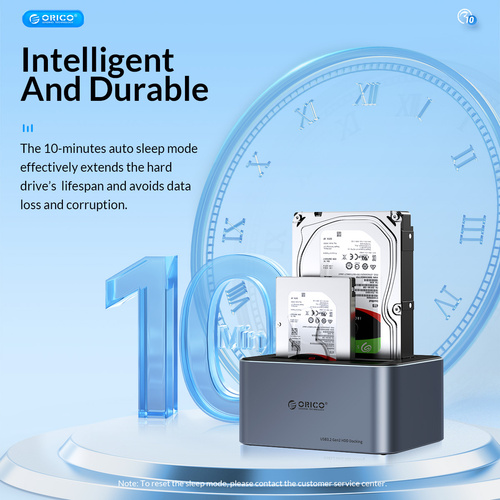
-استند بای خودکار پس از 10 دقیقه
-دارای درپوش محافظ غبار
مشخصات:-پشتیبانی تا 40 ترابیت و 40TB (Single Bay 20TB)
روش رفع مشکل عدم شناسایی و یا نمایش درایو خارجی در همه ویندوزها
خب مطمئنا دلایل متعددی برای به وجود آمدن این مشکل وجود دارند. این مشکلات می توانند ناشی از مسائل پارتیشن بندی، سیستم فایل اشتباه، پورت های مشکل دار USB، مسائل مربوط به درایور، حفظ قانون رایت و … باشند.
بنابراین در این مقاله، ما قصد داریم تا راهنمای کاملی را برای رفع مشکل عدم شناسایی و یا نمایش درایو خارجی در ویندوز 10 ارائه دهیم. در زیر ما برخی از بهترین روش هایی را که شما نیاز دارید تا یکی یکی دنبال کنید را برایتان آورده ایم.
1- تغییر پورت USB
خب این یکی از اولین چیز هایی است که در صورت بروز چنین مشکلاتی باید آن را بررسی نمایید. کابل ها و پورت های USB مساعد خراب شدن هستند و این ممکن است که باعث بروز خطای مذکور گردد. پس مطمئن شوید که درایو USB را با کابل دیگری نیز متصل کرده اید. و اگر همچنین USB نمایش داده نشد، از پورت دیگری برای رفع مشکل استفاده نمایید.
2- امکانات مدیریت Driver-In را بررسی نمایید
خب در این روش کاربران نیاز دارند تا امکانات مدیریت دیسک را در هر صورتی بررسی نمایند. برخی از مراحل داده شده زیر را برای این کار، از جهت رفع مشکل عدم نمایش دنبال نمایید.
مرحله 1- اول از همه بر روی Windows key + X کلیک نمایید. این کار منوی پاور کاربر را باز خواهد کرد. در آن جا گزینه ی ‘Disk Management’ را از فهرست انتخاب نمایید.
مرحله 2- در قسمت امکانات مدیریت دیسک، نیاز دارید تا بررسی کنید که آیا درایو خارجی نمایش داده می شود و یا خیر. در آن جا این درایو به صورت ‘Removable’ نمایش داده خواهد شد.
مرحله 3- اگر در آنجا به صورت unallocated نمایش داده شد، بر روی آن راست کلیک کرده و گزینه ی ‘New Simple Volume’ را انتخاب نمایید.
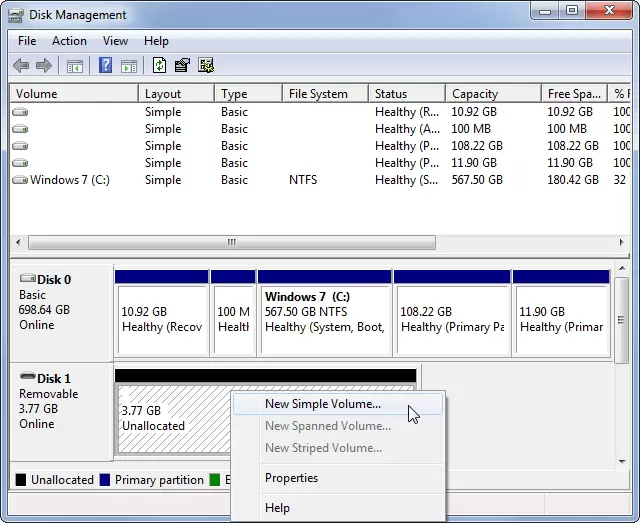
Select 'New Simple Volume'
مرحله 4- اکنون از شما پرسیده خواهد شد تا حرف درایو را مشخص نمایید. خیلی ساده حرف درایو را تعیین نمایید.
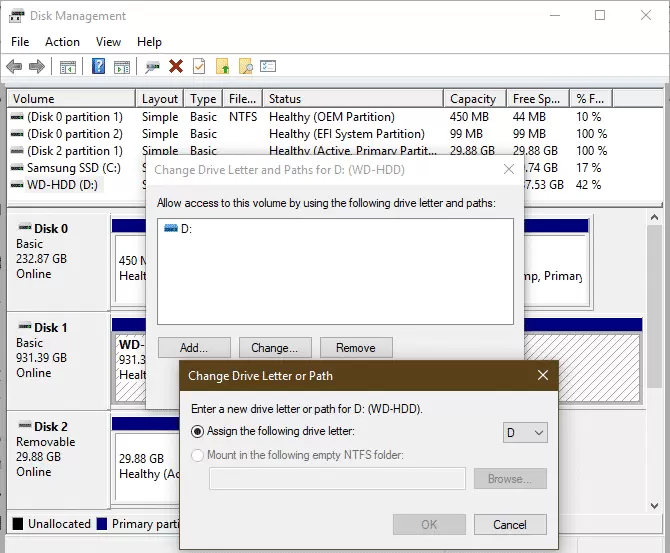
Assign the drive letter
مرحله 5- هنگامی که این کار انجام شد، نیاز دارید تا چک کنید که آیا درایو قابل دستیابی هست یا نه. اگر همچنان غیر قابل دسترس بود، شاید با سیستم فایل متفاوتی پارتیشن بندی شده است. در آن صورت، نیاز دارید تا درایو خود را با فایل سیستم FAT32 و یا NTFS فرمت نمایید.
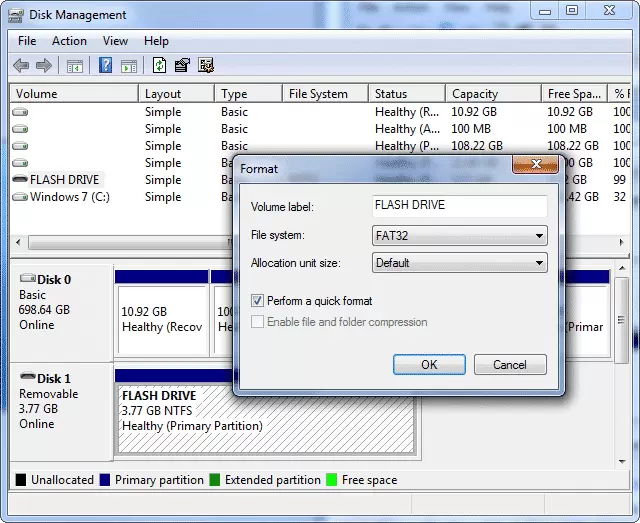
Format your drive with FAT32 or NTFS file system
همینه! کار تمام شد! اکنون درایو خارجی در مرورگر فایل ویندوز 10 ظاهر خواهد شد. این اتفاق در درایو های خارجی جدید اتفاق می افتد و چیز رایجی است.
3- مشکلات درایو را حل نمایید
اگر درایو خارجی شما در کامپیوتر دیگری ظاهر می شود و در کامپیوتر شما ظاهر نمی شود، پس نیاز دارید تا مشکلات درایور را حل نمایید.
برای رفع مشکلات درایور، کلید Windows + X را برای باز کردن گزینه های منو پاور فشار دهید. اکنون از منو پاور، گزینه ی Device Manager را انتخاب نمایید.
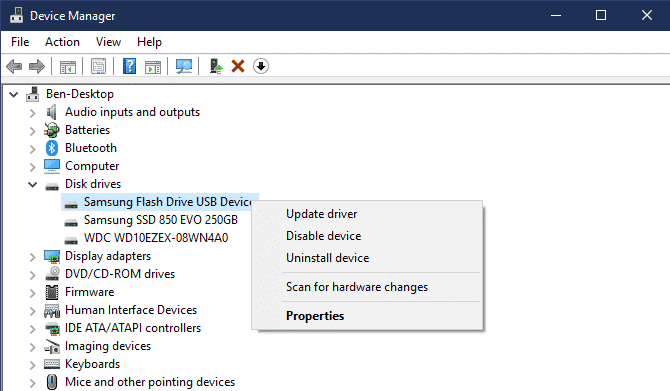
Open Device manager and select the external drive
در قسمت Device Manager، نیاز دارید تا طبقه ی درایو ها را گسترش دهید . به دنبال علامت تعجب زرد رنگ در کنار درایو های نصب شده بگردید. اگر هر کدام از درایو ها چنین نمادی را نشان دهد، پس دستگاه دارای مشکل درایور است. به آسانی بر روی آن راست کلیک کنید و Properties را انتخاب کنید. در زیر این قسمت، گزینه ی ‘Update Driver’ را انتخاب کنید. همچنین می توانید نسخه ی درایور Roll Back را امتحان نموده، دستگاه را حذف کرده و … نمایید.
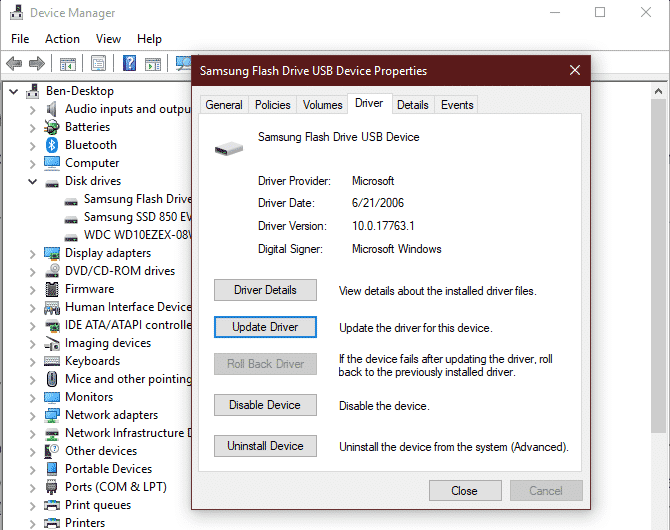
From the right click menu, select 'Update driver'
حتما بخوانید: 4 تا از بهترین و جدیدترین نرم افزارهای ریکاوری عکس و فیلم در دنیا
4- درایو را فرمت نمایید
اگر درایو خارجی در امکانات مدیریت دیسک ویندوز ظاهر شد ولی همچنان شما قادر به دسترسی به آن نبودید، پس به احتمال زیاد با فایل سیستم نا متناسبی پارتیشن بندی شده است. در این صورت نیاز دارید تا درایو خارجی خود را با NTFS و یا فایل سیستم قدیمی FAT32 فرمت نمایید.
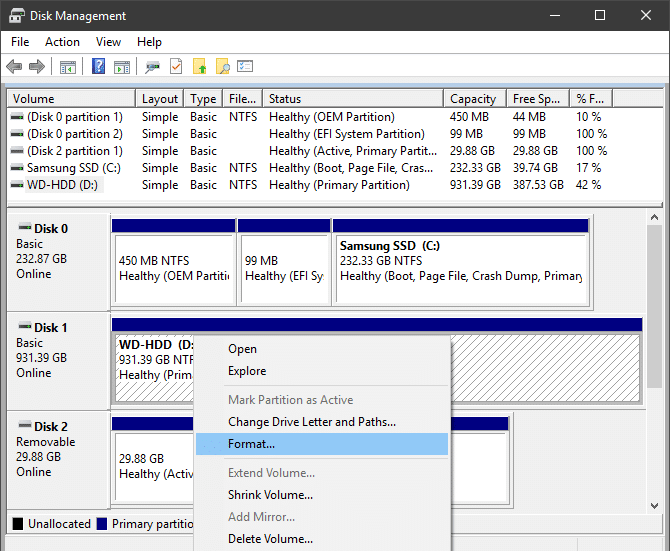
Select Format from the right click menu
برای فرمت مجدد پارتیشن در امکانات مدیریت دیسک ویندوز، درایو خارجی را انتخاب کنید و بر روی آن راست کلیک نمایید. از منوی راست کلیک، نیاز دارید تا گزینه ی ‘Format’ را انتخاب کنید. اگرچه، مطمئن شوید که فایل های مهم را کپی کرده باشید، چرا که فرمت باعث خواهد شد تا فایل های شما پاک شوند.
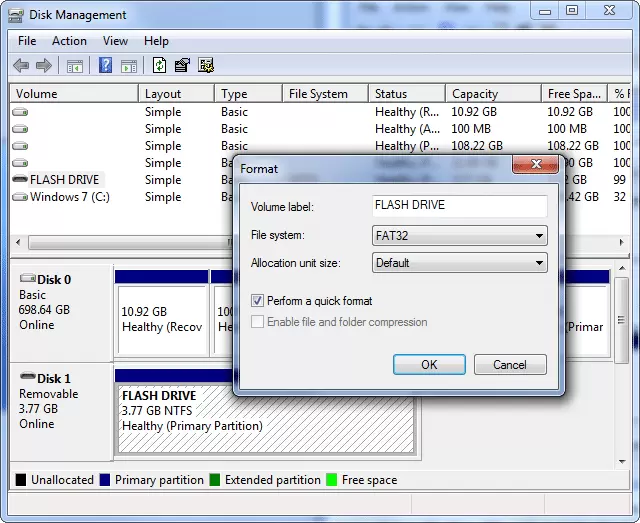
Set everything as shown in the screenshot
در منوی فرمت، علامت Volume را وارد نموده، گزینه ی ‘FAT32’ را به عنوان فایل سیستم انتخاب کرده و ‘Allocation unit size’ را به عنوان ‘Default’ انتخاب کنید. مطمئن شوید که گزینه ی ‘Perform a quick format’ را بررسی کرده و سپس بر روی گزینه ی OK کلیک کنید.
هنگامی که این کار را انجام دادید، کامپیوتر خود را ریستارت کنید و ویندوز اکنون درایو خارجی را نمایش خواهد داد.
اطلاعات بر گرفته از سایت جالب آموز
دیدگاهها