
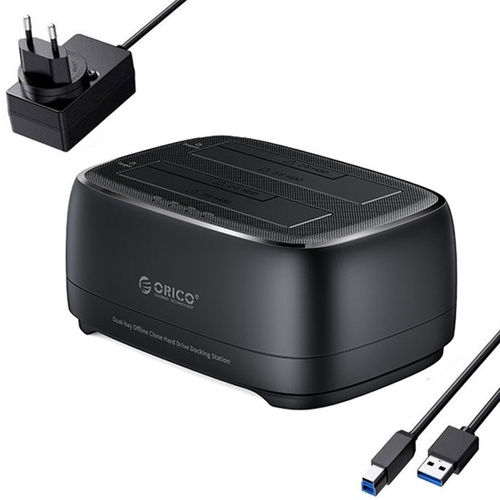


داک هارد دو سینی 2.5 و 3.5 اینچی USB3.0 اوریکو مدل 2Bay DD28U3-EU
محصولات مشابه

معرفی محصول
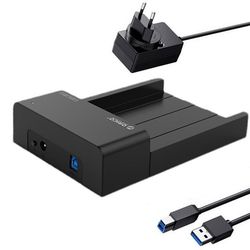
داک هارد دو سینی 2.5 و 3.5 اینچی USB3.0 اوریکو مدل DD28U3-EU ،اوریکو DD28U3-EU ابزاری ایدهآل برای افرادی است که به دنبال مدیریت حرفهای و سریع دادههای خود هستند.داک هارد اوریکو با طراحی شیک و بدنهای مقاوم، امکان اتصال همزمان دو هارد SATA 2.5 و 3.5 اینچی را فراهم میکند و با پشتیبانی از Type-C، سرعت انتقال دادهای فوقالعاده تا 5 گیگابیت بر ثانیه را ارائه میدهد.
داک هارد اوریکو DD28U3-EU با پشتیبانی از ظرفیت هارد تا 36 ترابایت، گزینهای مناسب برای آرشیو اطلاعات حجیم و پشتیبانگیری از دادههای ارزشمند شماست. نصب و راهاندازی آسان، بدون نیاز به ابزار خاص، و سازگاری با انواع سیستمعاملها، آن را به انتخابی هوشمندانه برای کاربران حرفهای و خانگی بدل کرده است.در نتیجه اگر به دنبال یک راهکار مطمئن، سریع و کارآمد برای مدیریت هارد دیسکهای خود هستید، این داک هارد اوریکو بهترین انتخاب برای شماست.
مشخصات:
-هاردها را همیشه در حالت خاموش بودن داک وارد یا خارج کنید تا از شوک الکتریکی به هارد جلوگیری شود.
-مناسب برای هاردهای 2.5/3.5 اینچی و اس اس دی SSD
- جنس: مواد ABS مقاوم در برابر آتش
-دارای قابلیت Plug and Play
-خروجی: Type-B 3.0
-دارای کابل دیتاUSB3.0 به طول 1 متر (USB3.0 به Type-B 3.0)
-پشتیبانی از پروتکل UASP
- پشتیبانی از دیسکها: 2.5 اینچ + 2.5 اینچ، 2.5 اینچ + 3.5 اینچ، 3.5 اینچ + 3.5 اینچ
-استند بای خودکار پس از 10 دقیقه
-دارای درپوش محافظ غبار
-ظرفیت پشتیبانی: 2x18TB جمعا 36 ترابایت
-آداپتور: 12V3A
-پشتیبانی از سیستم عامل های Windows/Linux/Mac
تمام محصولات اوریکو در سایت شبکه طلایی!
روش رفع مشکل عدم شناسایی و یا نمایش درایو خارجی در همه ویندوزها
خب مطمئنا دلایل متعددی برای به وجود آمدن این مشکل وجود دارند. این مشکلات می توانند ناشی از مسائل پارتیشن بندی، سیستم فایل اشتباه، پورت های مشکل دار USB، مسائل مربوط به درایور، حفظ قانون رایت و … باشند.
بنابراین در این مقاله، ما قصد داریم تا راهنمای کاملی را برای رفع مشکل عدم شناسایی و یا نمایش درایو خارجی در ویندوز 10 ارائه دهیم. در زیر ما برخی از بهترین روش هایی را که شما نیاز دارید تا یکی یکی دنبال کنید را برایتان آورده ایم.
1- تغییر پورت USB
خب این یکی از اولین چیز هایی است که در صورت بروز چنین مشکلاتی باید آن را بررسی نمایید. کابل ها و پورت های USB مساعد خراب شدن هستند و این ممکن است که باعث بروز خطای مذکور گردد. پس مطمئن شوید که درایو USB را با کابل دیگری نیز متصل کرده اید. و اگر همچنین USB نمایش داده نشد، از پورت دیگری برای رفع مشکل استفاده نمایید.
2- امکانات مدیریت Driver-In را بررسی نمایید
خب در این روش کاربران نیاز دارند تا امکانات مدیریت دیسک را در هر صورتی بررسی نمایند. برخی از مراحل داده شده زیر را برای این کار، از جهت رفع مشکل عدم نمایش دنبال نمایید.
مرحله 1- اول از همه بر روی Windows key + X کلیک نمایید. این کار منوی پاور کاربر را باز خواهد کرد. در آن جا گزینه ی ‘Disk Management’ را از فهرست انتخاب نمایید.
مرحله 2- در قسمت امکانات مدیریت دیسک، نیاز دارید تا بررسی کنید که آیا درایو خارجی نمایش داده می شود و یا خیر. در آن جا این درایو به صورت ‘Removable’ نمایش داده خواهد شد.
مرحله 3- اگر در آنجا به صورت unallocated نمایش داده شد، بر روی آن راست کلیک کرده و گزینه ی ‘New Simple Volume’ را انتخاب نمایید.
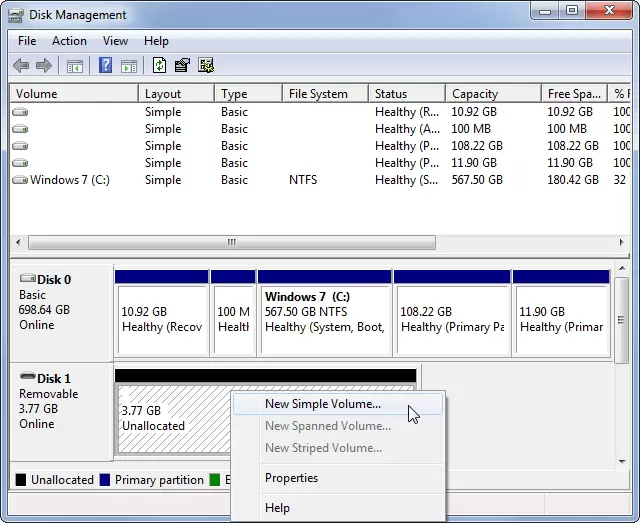
Select 'New Simple Volume'
مرحله 4- اکنون از شما پرسیده خواهد شد تا حرف درایو را مشخص نمایید. خیلی ساده حرف درایو را تعیین نمایید.
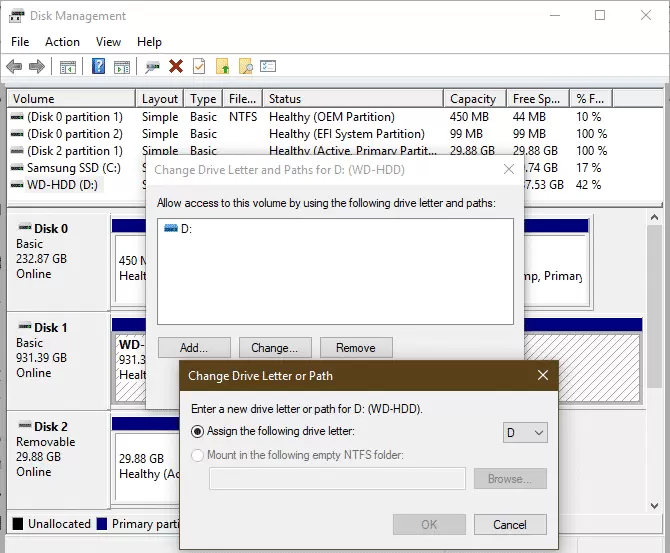
Assign the drive letter
مرحله 5- هنگامی که این کار انجام شد، نیاز دارید تا چک کنید که آیا درایو قابل دستیابی هست یا نه. اگر همچنان غیر قابل دسترس بود، شاید با سیستم فایل متفاوتی پارتیشن بندی شده است. در آن صورت، نیاز دارید تا درایو خود را با فایل سیستم FAT32 و یا NTFS فرمت نمایید.
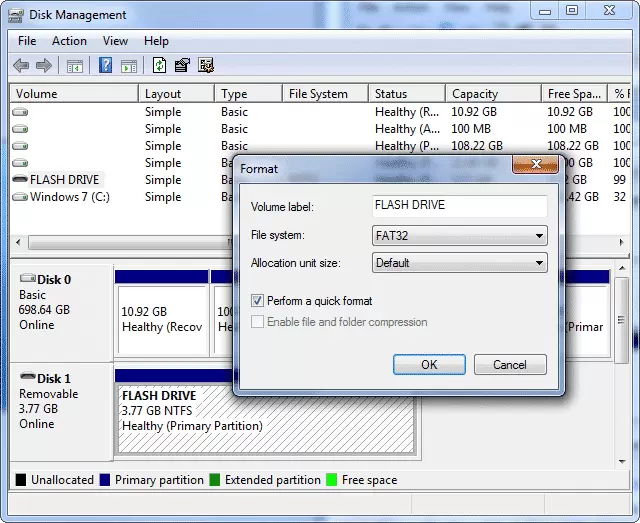
Format your drive with FAT32 or NTFS file system
همینه! کار تمام شد! اکنون درایو خارجی در مرورگر فایل ویندوز 10 ظاهر خواهد شد. این اتفاق در درایو های خارجی جدید اتفاق می افتد و چیز رایجی است.
3- مشکلات درایو را حل نمایید
اگر درایو خارجی شما در کامپیوتر دیگری ظاهر می شود و در کامپیوتر شما ظاهر نمی شود، پس نیاز دارید تا مشکلات درایور را حل نمایید.
برای رفع مشکلات درایور، کلید Windows + X را برای باز کردن گزینه های منو پاور فشار دهید. اکنون از منو پاور، گزینه ی Device Manager را انتخاب نمایید.
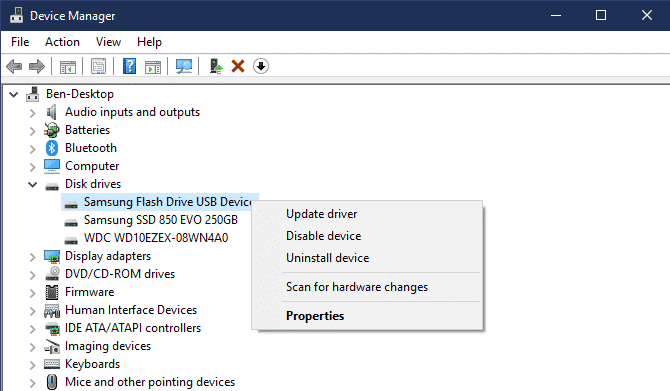
Open Device manager and select the external drive
در قسمت Device Manager، نیاز دارید تا طبقه ی درایو ها را گسترش دهید . به دنبال علامت تعجب زرد رنگ در کنار درایو های نصب شده بگردید. اگر هر کدام از درایو ها چنین نمادی را نشان دهد، پس دستگاه دارای مشکل درایور است. به آسانی بر روی آن راست کلیک کنید و Properties را انتخاب کنید. در زیر این قسمت، گزینه ی ‘Update Driver’ را انتخاب کنید. همچنین می توانید نسخه ی درایور Roll Back را امتحان نموده، دستگاه را حذف کرده و … نمایید.
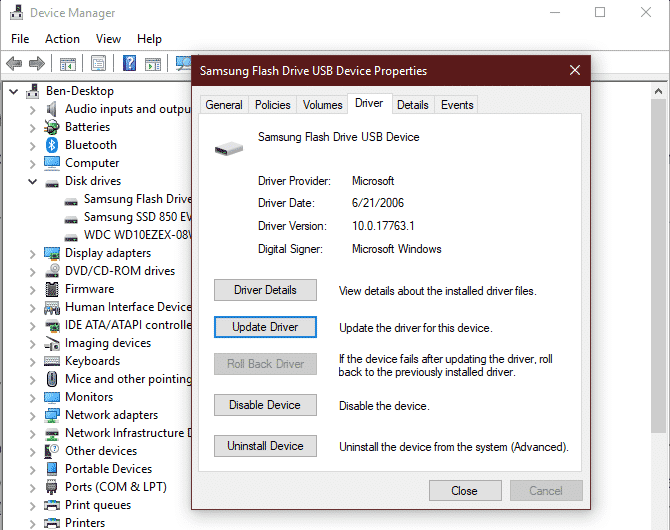
From the right click menu, select 'Update driver'
حتما بخوانید: 4 تا از بهترین و جدیدترین نرم افزارهای ریکاوری عکس و فیلم در دنیا
4- درایو را فرمت نمایید
اگر درایو خارجی در امکانات مدیریت دیسک ویندوز ظاهر شد ولی همچنان شما قادر به دسترسی به آن نبودید، پس به احتمال زیاد با فایل سیستم نا متناسبی پارتیشن بندی شده است. در این صورت نیاز دارید تا درایو خارجی خود را با NTFS و یا فایل سیستم قدیمی FAT32 فرمت نمایید.داک هارد اوریکو!
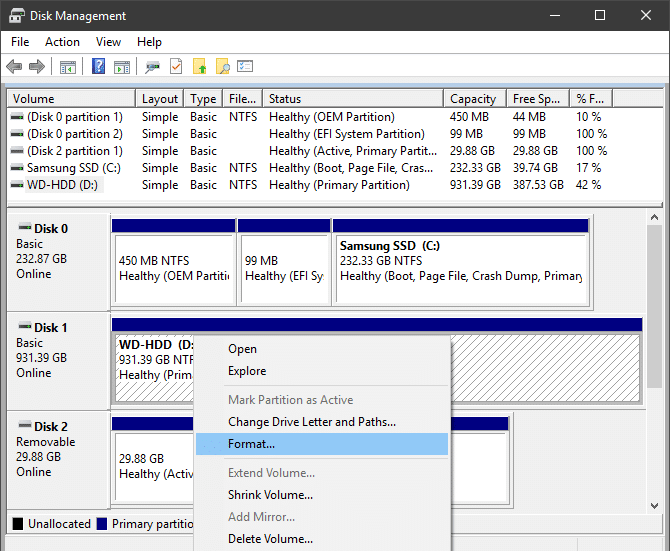
Select Format from the right click menu
برای فرمت مجدد پارتیشن در امکانات مدیریت دیسک ویندوز، درایو خارجی را انتخاب کنید و بر روی آن راست کلیک نمایید. از منوی راست کلیک، نیاز دارید تا گزینه ی ‘Format’ را انتخاب کنید. اگرچه، مطمئن شوید که فایل های مهم را کپی کرده باشید، چرا که فرمت باعث خواهد شد تا فایل های شما پاک شوند.
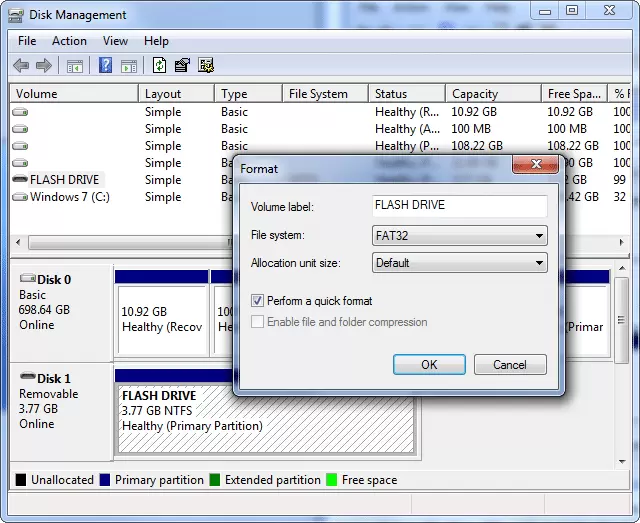
Set everything as shown in the screenshot
در منوی فرمت، علامت Volume را وارد نموده، گزینه ی ‘FAT32’ را به عنوان فایل سیستم انتخاب کرده و ‘Allocation unit size’ را به عنوان ‘Default’ انتخاب کنید. مطمئن شوید که گزینه ی ‘Perform a quick format’ را بررسی کرده و سپس بر روی گزینه ی OK کلیک کنید.
هنگامی که این کار را انجام دادید، کامپیوتر خود را ریستارت کنید و ویندوز اکنون درایو خارجی را نمایش خواهد داد با استفاده از داک هارد اوریکو.
اطلاعات بر گرفته از سایت جالب آموز
جمعبندی
اگر قصد خرید یک داک هارد اوریکو با دو جایگاه، سرعت انتقال بالا، نصب آسان و کیفیت ساخت مناسب را دارید، ORICO DD28U3-EU یکی از بهترین انتخابها در این رده محسوب میشود. پشتیبانی از هاردهای 2.5 و 3.5 اینچی، ظرفیت مجموع 36 ترابایت، سرعت 5Gbps، نصب بدون ابزار و سازگاری با سیستمعاملهای مختلف، این محصول را به گزینهای کاربردی برای کاربران حرفهای و خانگی تبدیل کرده است. این محصول را میتوانید با ضمانت اصالت کالا از شبکه طلایی (shabaketalae) تهیه کنید.
دیدگاهها